Далее описан точный порядок действий для установки VIDA 2014D на Windows 10. Ключевые пункты выделены жирным.
0. Скачиваем VIDA 2014D и патч к ней.
Это последняя работающая версия в оффлайн-режиме (поддержка машин до 2014 модельного года).
* Дистрибутив VIDA
* Патч
1. Ставим начисто Windows 10 LTSC 2021 x64 MSDN.
Чистая установка обязательна. При установке не подключайте Интернет. Ничего не устанавливайте (софт, обновления, драйверы), пока не поставите Vida.
LTSC — официальная версия без лишнего мусора. Использование "сборок от Васяна" не допускается. Если используете обычную версию 22H2, будьте готовы к проблемам с Microsoft Edge/Internet Explorer.
2. Устанавливаем .NET Framework 3.5.
Нажимаем Win+R, вводим appwiz.cpl, слева выбираем "Включение или отключение компонентов Windows".
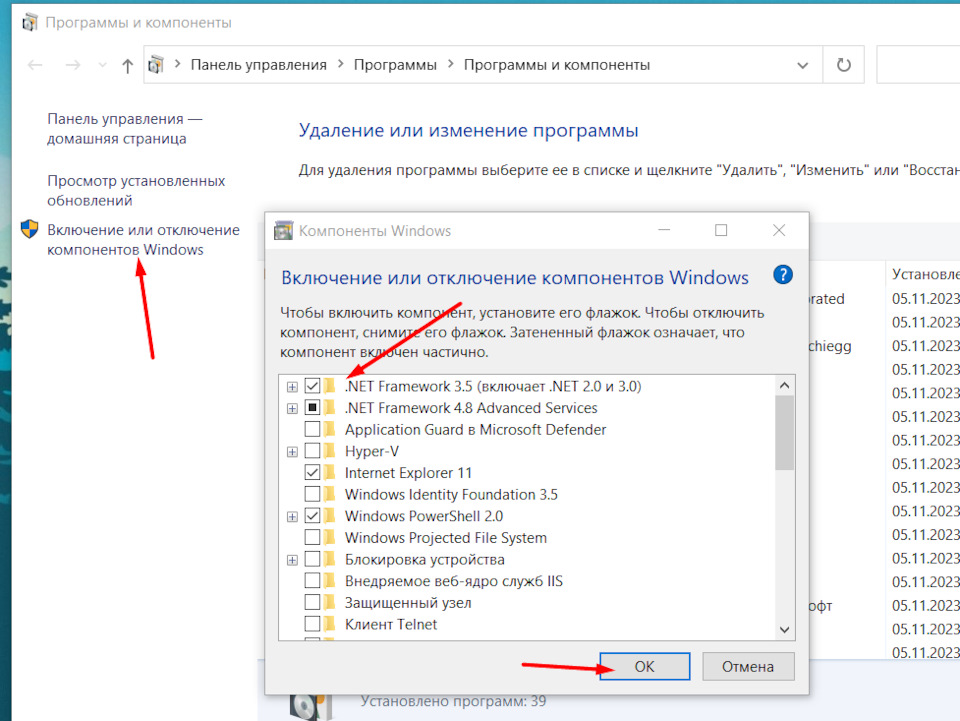
Подключаем Интернет. Отмечаем галочку .NET 3.5, жмём ОК. После установки отключаем Интернет и перезагружаем ноут.
3. Устанавливаем MS SQL 2008.
Смонтируйте ISO образ VIDA2014D_RePack.iso. Запустите файл 01_SQL.cmd от имени администратора. Дождитесь закрытия окон и появления папки Microsoft SQL Server 2008 R2 в меню Пуск.
4. Устанавливаем VIDA.
Запустите файл 02_VIDA.cmd от имени администратора.
* Выберите VIDA All-in-one.
* Выберите язык (рекомендуется один язык, например, английский, чтобы избежать проблем с кодировками).
* В конце появится окно: выберите Internet, нажмите Save, затем Close.
* Откажитесь от перезагрузки! Ничего не запускайте.
5. Отключаем службу веб-публикаций.
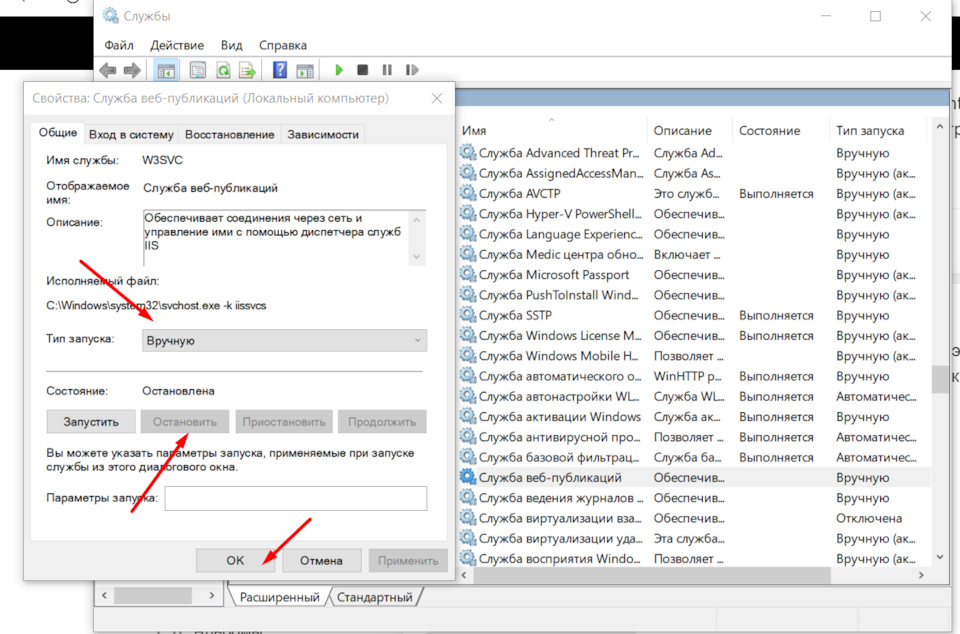
VIDA требует 80 порт. Нажимаем Win+R, вводим services.msc. Найдите "Служба веб-публикаций" (World Wide Web Publishing Service). В свойствах поставьте тип запуска "Вручную" и нажмите "Остановить".
6. Применяем патч для активации VIDA.
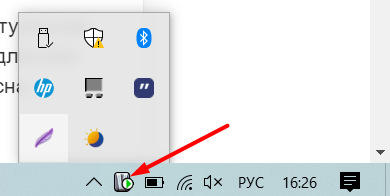
Запускаем патч от имени администратора, жмем "Установить". VIDA Monitor в трее должен сменить цвет с красного на желтый, а затем на зеленый.
7. Запуск и проверка.
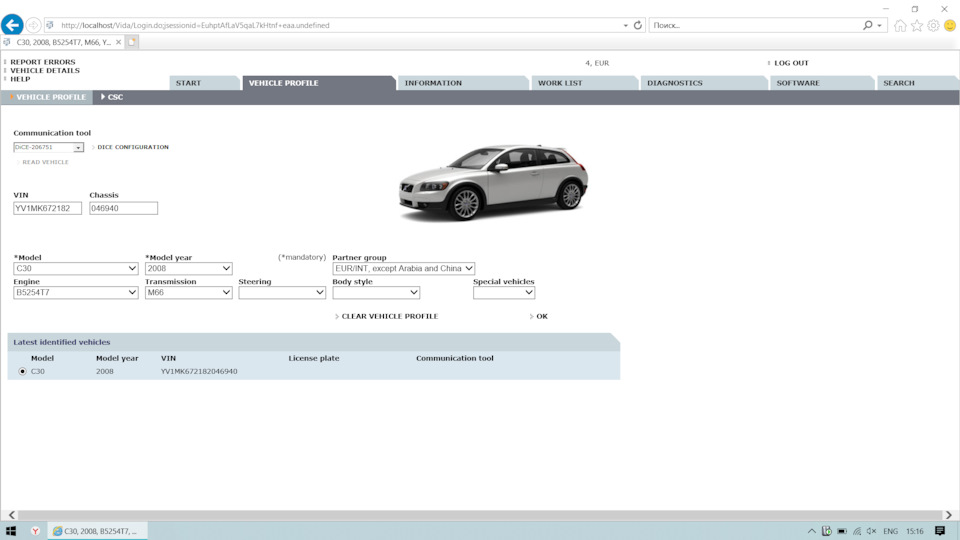
Кликните на иконку VIDA в трее. В открывшемся окне Internet Explorer введите логин 4 и жмите LOG IN. В разделе "Define Vehicle Profile" подключите Dice и нажмите "Read Vehicle". Если VIN считался — установка прошла успешно. Теперь можно ставить драйверы и включать интернет.
Автор: nordicrew